



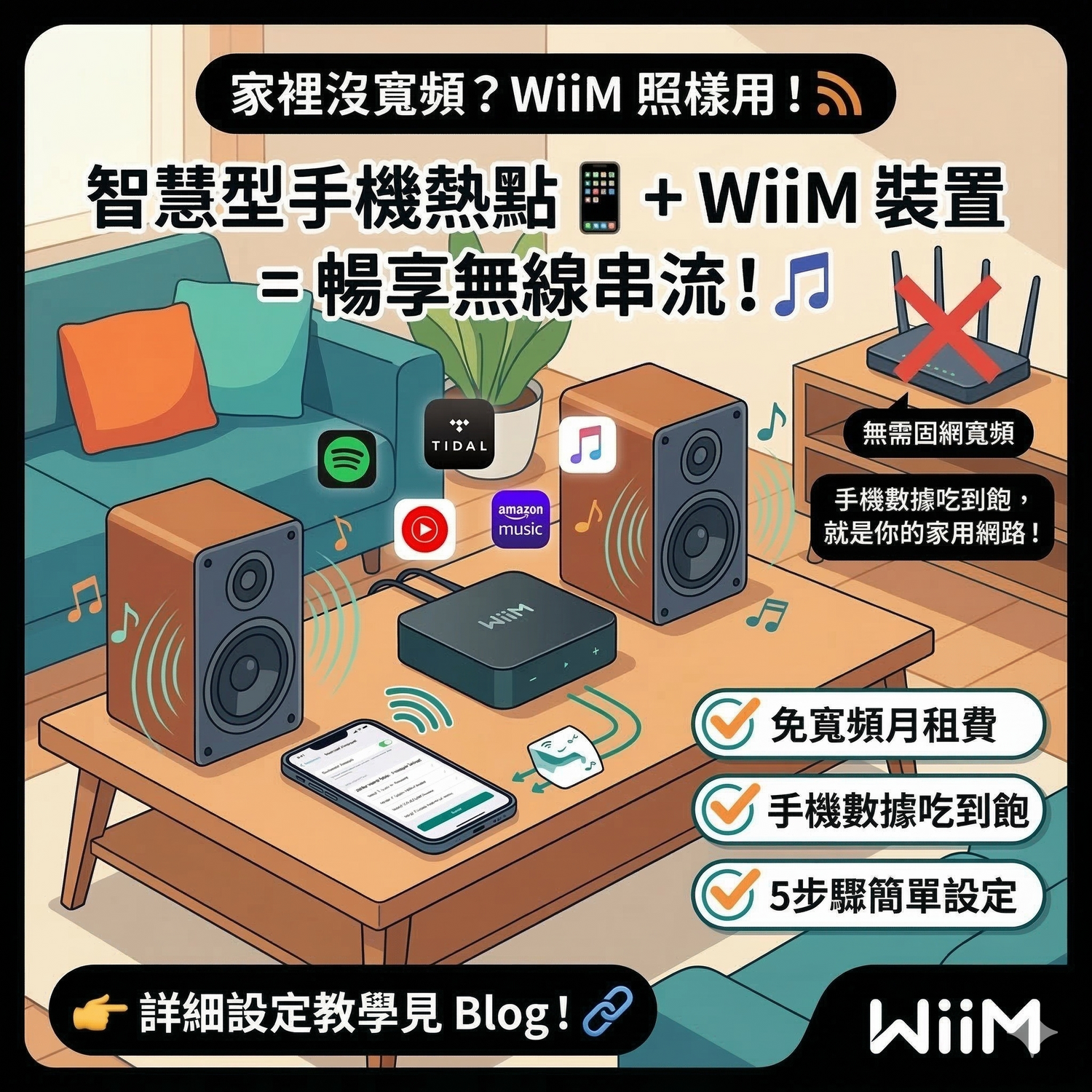
家裡沒有申裝光世代或其他固定寬頻?沒關係!只要您的手機有行動數據,就能透過手機熱點讓 WiiM 裝置在家正常運作。這對於習慣用手機吃到飽方案、不想額外負擔寬頻月租費的用戶來說,是最方便的解決方案。只需搭配最新版 WiiM Home App,幾個步驟就能完成設定,在家同樣享受高品質音樂串流。
⚠️ AirPlay 與個人熱點的限制說明:
若您的 WiiM 裝置已連接至 iPhone/iPad 的個人熱點,則無法從同一支 iPhone/iPad 透過 AirPlay 將音樂串流至 WiiM 裝置。建議改用第二支手機或平板來控制播放,或使用 Spotify Connect、TIDAL Connect 等串流服務。
開始之前
- 請確認手機行動數據可正常連上網路。
- 請確認手機已安裝最新版本的 WiiM Home App。
設定步驟
步驟一:在手機上開啟熱點並設定密碼
進入手機的個人熱點設定,啟用熱點並設定一組密碼,讓 WiiM 裝置可以連線。
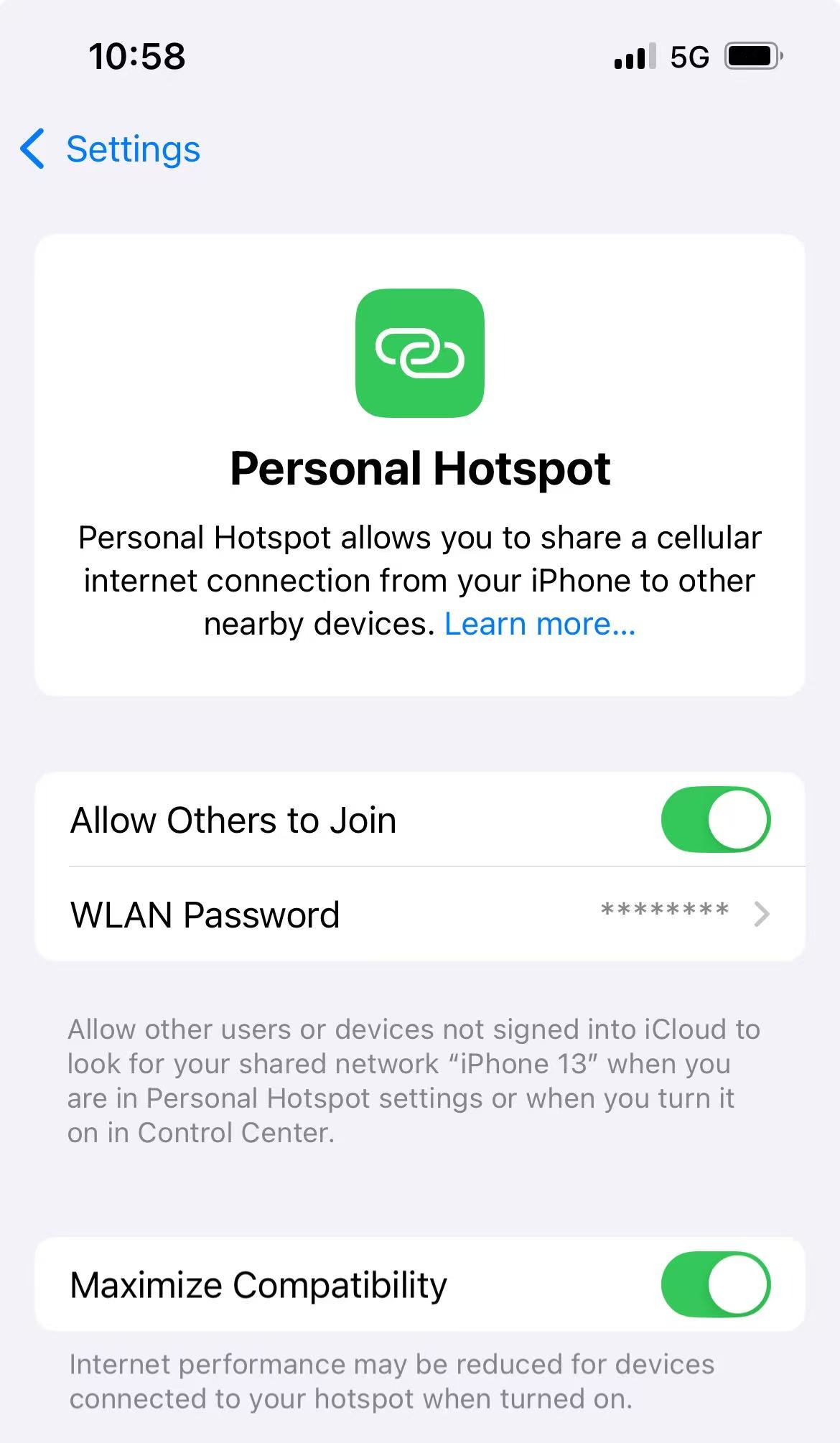
iPhone/iPad 用戶請注意:
- 請保持「個人熱點」頁面開啟,以便 WiiM 裝置能順利偵測到您的熱點。
- 請開啟「最大相容性」選項,以確保連線成功。
步驟二:讓 WiiM 裝置進入設定模式
長按 WiiM 裝置上的 播放/暫停 按鈕 3 秒鐘,即可啟動 Wi-Fi 設定模式。
步驟三:開啟 WiiM Home App
在手機上開啟 WiiM Home App,App 會自動搜尋附近待設定的裝置。
步驟四:點選 App 中出現的「Set Up」提示
當 App 偵測到裝置後,畫面會彈出「Set Up(開始設定)」提示,點選該提示以開始設定流程。
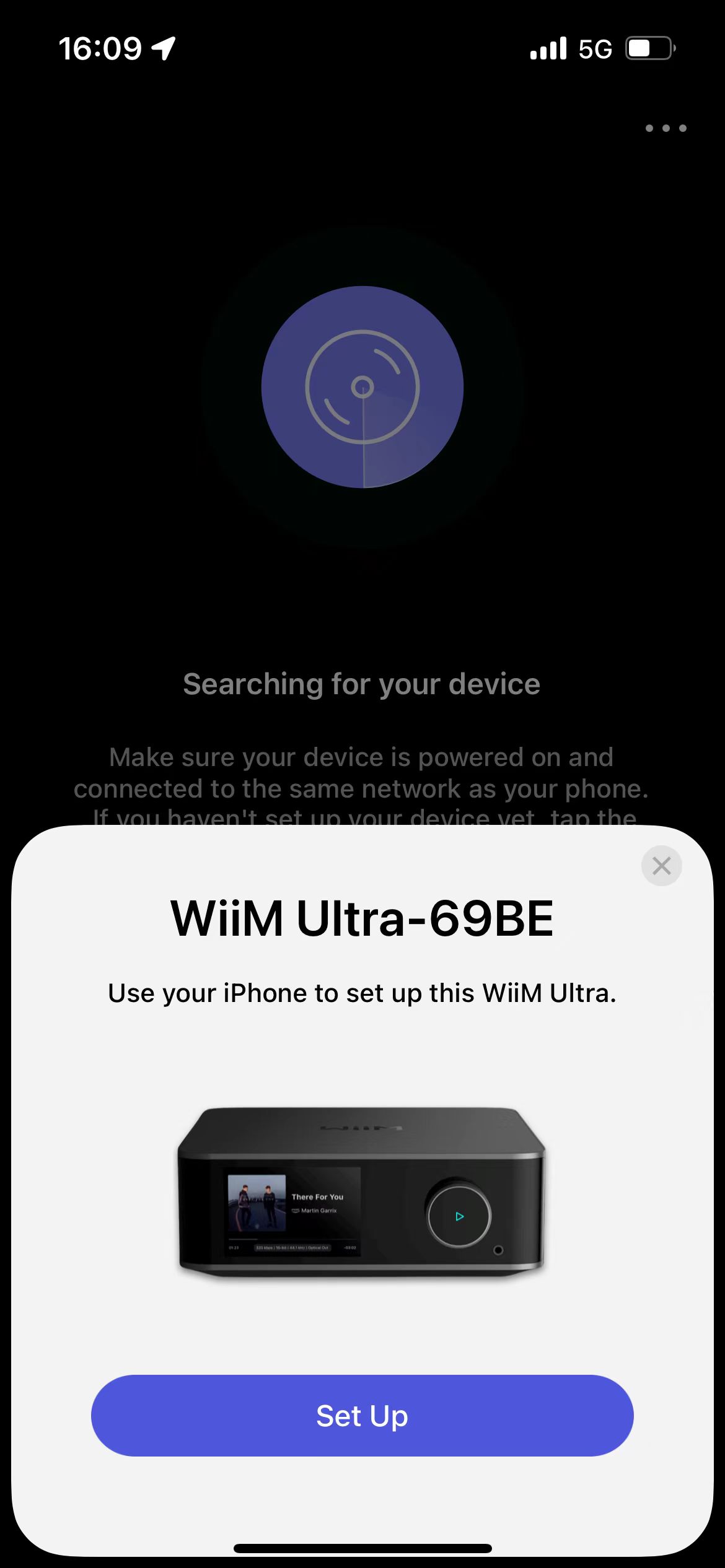
步驟五:選擇您的手機熱點完成連線
依照 App 畫面上的指示逐步操作,在選擇 Wi-Fi 網路的步驟中,請選取您手機的熱點名稱,輸入密碼後即可完成連線。
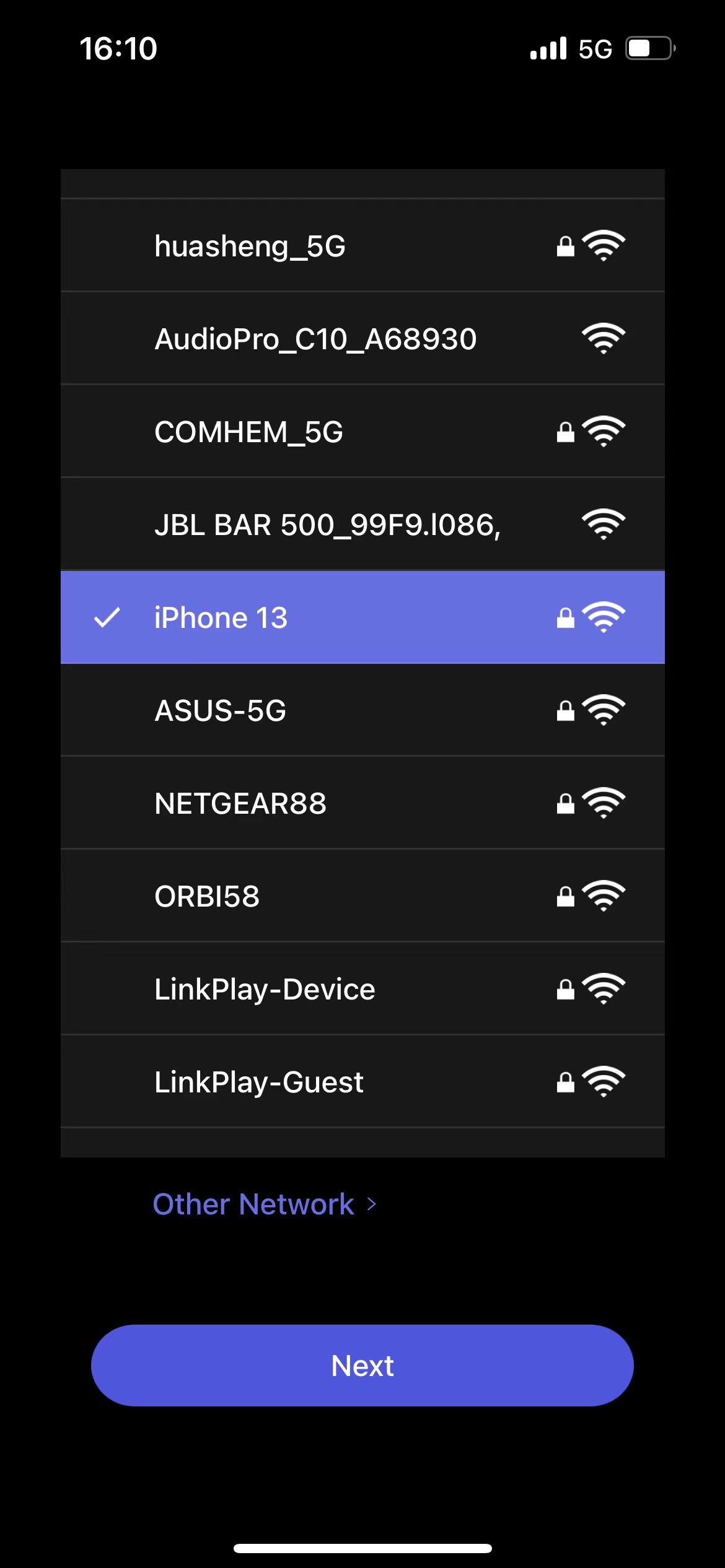
完成設定後,WiiM 裝置便會透過您的手機熱點連上網路,在家照樣能串流 Spotify、TIDAL、Apple Music 等各大音樂平台,享受不輸寬頻的聆聽體驗!
進階技巧:用兩支手機分工,操控更靈活
由於 iPhone 的 AirPlay 限制,從同一支開熱點的手機推送音樂會有問題。這裡提供一個實用的解法:讓手機 A 專門開熱點提供網路,再用手機 B(或平板)連接到同一個熱點來操控 WiiM App 和播放音樂。兩支手機分工,使用起來更順暢,也完全避開了 AirPlay 的限制。
小提示:若日後需要重新設定 Wi-Fi,只要長按 WiiM 裝置上的播放按鈕 3 秒,即可重新進入設定模式。