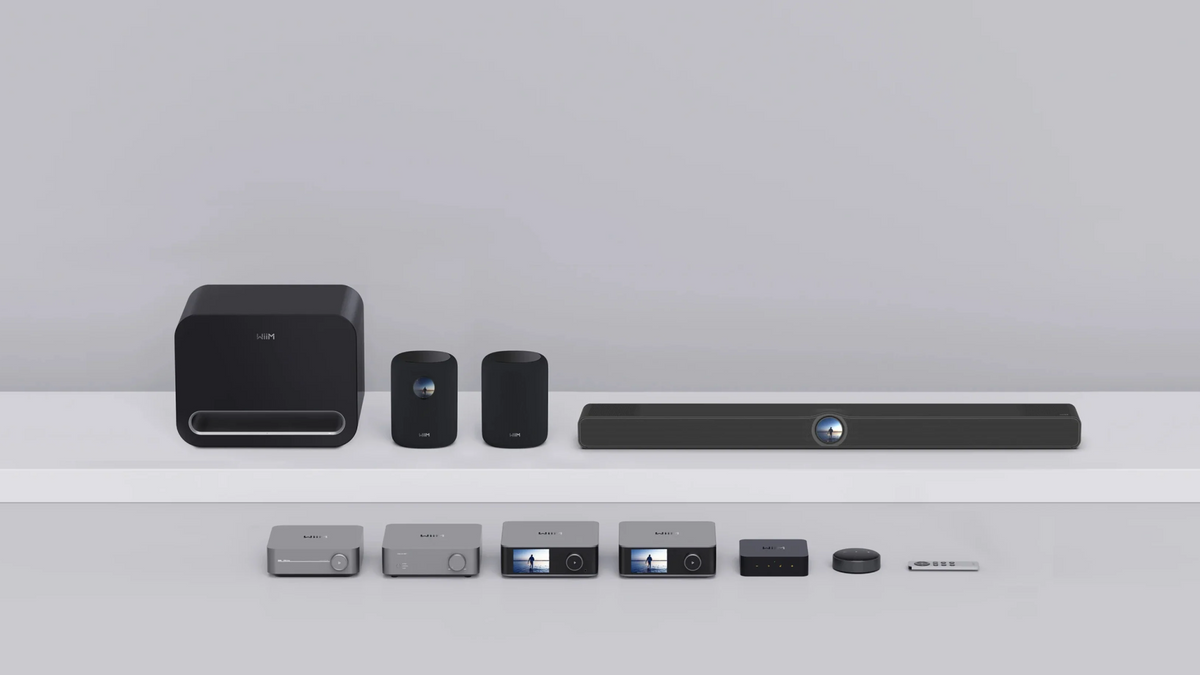




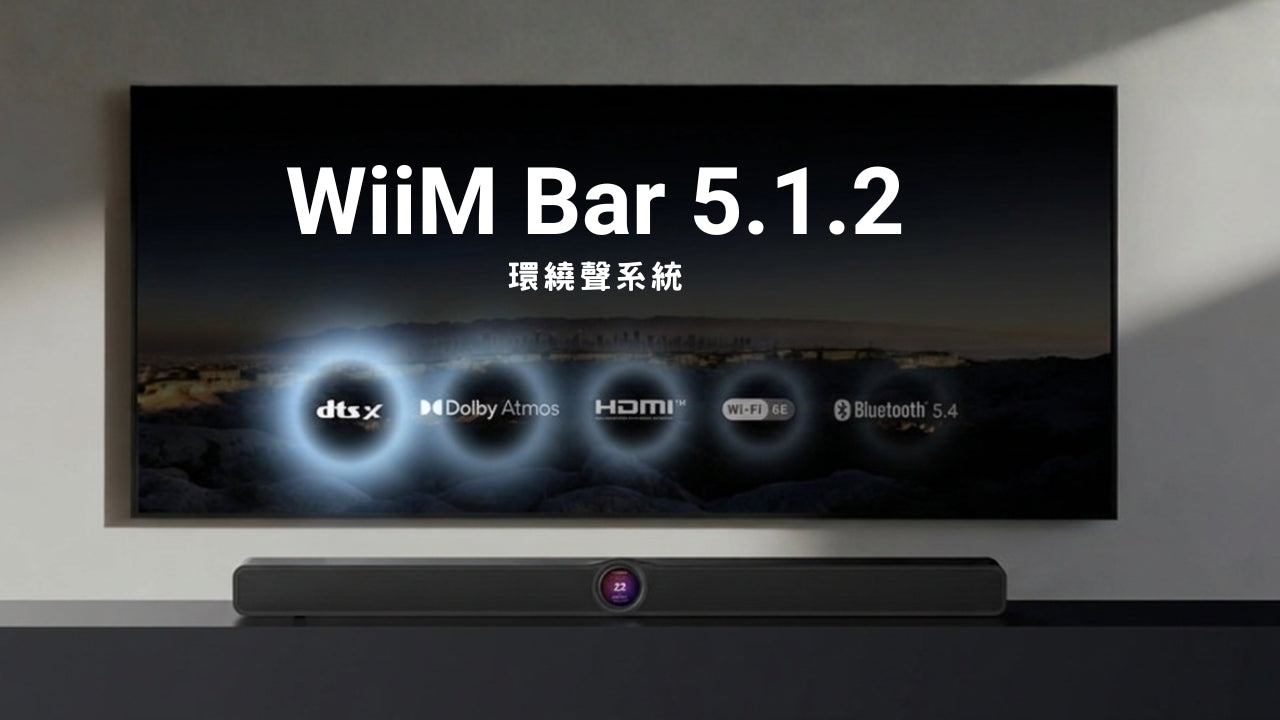
WiiM Bar本身就是一台3.0.2聲道的劇院聲霸,但如果你想要更完整的環繞包圍感——聲音從後方、左右兩側甚至頭頂上方傳來——只要再加購一台WiiM Sub Pro與兩顆WiiM Sound或WiiM Sound Lite喇叭,就能把WiiM Bar升級成一套完整的5.1.2環繞聲系統,在家也能享受接近影廳等級的沉浸體驗。這篇文章會帶你一步步完成從喇叭擺放、電視連接到App設定的完整流程。
先搞懂:5.1.2是什麼意思?跟WiiM Bar原本的3.0.2差在哪?
環繞聲系統的命名方式通常是「X.Y.Z聲道」:X代表水平環繞的喇叭數量(含左右前聲道、中置與環繞喇叭)、Y代表低音聲道(也就是重低音喇叭)的數量、Z則是天空聲道(Dolby Atmos等高度音效)的喇叭數量。
WiiM Bar單機是「3.0.2」:3個水平聲道(左前、中置、右前,皆由聲霸內建喇叭發出)、0個獨立重低音(低頻由聲霸內建單體負責)、2個往上發聲的高度聲道,用來營造Dolby Atmos的頭頂音效。
加上1台WiiM Sub Pro與2顆WiiM Sound/Sound Lite喇叭之後,就補上了「5」(左前、中置、右前+環繞左SL、環繞右SR,共5個水平聲道)與「1」(WiiM Sub Pro負責的獨立重低音聲道),組合成完整的「5.1.2」環繞聲系統——這也是目前家庭劇院最常見、CP值也相對高的環繞規格之一。
升級前需要準備的設備
把WiiM Bar升級成5.1.2環繞聲系統之前,請先確認手邊有以下設備:
| 設備 | 說明 |
|---|---|
| 1 台 WiiM Bar | 系統核心,負責前方左/中/右聲道與Dolby Atmos高度聲道 |
| 1 台 WiiM Sub Pro | 負責獨立重低音聲道(.1) |
| 2 顆 WiiM Sound/WiiM Sound Lite | 分別作為環繞左(SL)、環繞右(SR)喇叭 |
| 支援HDMI ARC/eARC的電視 | 用於連接WiiM Bar與電視 |
| Wi-Fi或乙太網路 | 讓所有WiiM裝置在同一個網路下互相溝通 |
| 已安裝WiiM Home App的手機或平板 | 用於設定與管理所有裝置 |
小提醒:環繞喇叭目前僅支援WiiM Sound與WiiM Sound Lite兩款機型,其他WiiM喇叭(如WiiM Amp、WiiM Ultra等)暫不支援設為環繞喇叭。
5.1.2環繞聲系統設定步驟
步驟一:喇叭擺放位置
為了獲得最佳聽感,請依照下圖擺放所有喇叭:WiiM Bar(前方左/中/右聲道)置於電視正下方或電視櫃上;WiiM Sub Pro可以放在房間內任何角落,因為重低音訊號沒有明顯方向性,擺放位置相對自由;兩顆環繞喇叭(環繞左SL、環繞右SR)則建議放在聆聽位置的左右兩側略偏後方,與正前方形成約100°至120°的夾角,這樣環繞包圍感會最自然。

步驟二:將WiiM Bar接上電視
將WiiM Bar透過HDMI ARC/eARC連接埠接上電視,請務必使用電視上標示「ARC/eARC」的HDMI孔位——接到其他HDMI孔位不會有聲音輸出。

如果你的電視沒有HDMI ARC/eARC孔位,也可以改用光纖(Optical)連接。不過要注意:使用光纖連接時,將無法透過電視遙控器直接調整WiiM Bar的音量。
步驟三:在WiiM Home App中設定所有WiiM裝置
使用WiiM Home App分別設定WiiM Bar、WiiM Sub Pro與其他WiiM裝置,並確保所有裝置都連接到同一個網路。設定WiiM Sub Pro時,記得選擇以無線或有線方式將它與WiiM Bar配對連接。
步驟四:在WiiM Home App中新增環繞喇叭
所有裝置都設定完成後,就可以開始把兩顆喇叭指定為環繞聲道:
- 打開手機上的WiiM Home App。
- 進入「裝置(Devices)」頁籤 > 點選WiiM Bar的「裝置設定(Device Settings)」> 找到「家庭劇院(Home Theater)」區塊。
- 點擊「環繞喇叭(Surrounds)」設定項目。

- 分別選擇要作為「環繞左聲道(Surround Left, SL)」與「環繞右聲道(Surround Right, SR)」的喇叭。

- 目前僅能選擇WiiM Sound或WiiM Sound Lite作為環繞喇叭,其他WiiM機型不支援此設定。
- 可以點選畫面上的音量圖示,讓對應喇叭發出聲音,確認選到的是正確的那一顆。
- 點擊「下一步(Next)」完成設定。
完成5.1.2環繞聲系統設定後,系統會自動啟用。這時候只要在電視上播放內容,就能立刻享受身歷其境的環繞聲體驗。如果播放時沒有聲音,請確認WiiM Bar是否切換到正確的輸入來源(HDMI ARC或光纖輸入)。
選擇合適的Dolby音效模式
WiiM Bar提供四種Dolby音效模式——電影模式(Movie)、音樂模式(Music)、人聲模式(Voice)與夜間模式(Night)——讓你依照不同的觀看情境快速切換最合適的聽感。設定好5.1.2環繞聲系統後,可以直接用WiiM Bar遙控器選擇喜歡的音效模式。四種模式的詳細差異與使用情境,可參考另一篇文章《WiiM Bar音效模式全解析:電影、音樂、人聲、夜間模式怎麼選?》。
如何移除環繞喇叭
如果之後想要移除已經配對的環繞喇叭,只要在同一個設定頁面點選「移除環繞喇叭(Remove Surrounds)」即可。移除後,你可以重新選擇其他WiiM裝置作為新的環繞喇叭。

疑難排解
如果在使用過程中遇到環繞聲播放不穩定(例如聲音忽有忽無、延遲或斷訊)等問題,建議先確認所有裝置是否連接在同一個Wi-Fi或乙太網路下,並檢查裝置韌體是否已更新至最新版本。
常見問題
Q:一定要買WiiM Sub Pro才能組成5.1.2嗎?
A:是的,依照官方設定邏輯,5.1.2中的「.1」(獨立重低音聲道)是由WiiM Sub Pro負責。如果只加兩顆環繞喇叭、不加重低音,會是「5.0.2」而非完整的5.1.2系統。
Q:環繞喇叭一定要用WiiM Sound或WiiM Sound Lite嗎?可以用WiiM Mini嗎?
A:目前官方設定流程中,環繞喇叭僅支援WiiM Sound與WiiM Sound Lite這兩款機型,包含WiiM Mini在內的其他機型暫時無法指定為環繞喇叭。
Q:電視沒有HDMI ARC/eARC孔位怎麼辦?
A:可以改用光纖(Optical)連接,但要注意這種連接方式無法透過電視遙控器直接控制WiiM Bar的音量,需要另外用WiiM Bar遙控器或WiiM Home App調整。
Q:設定過程中喇叭沒有聲音該怎麼辦?
A:先確認WiiM Bar是否切換到正確的輸入來源(HDMI ARC或光纖輸入),再確認所有裝置是否都連接在同一個Wi-Fi或乙太網路下。
把WiiM Bar升級成完整的5.1.2環繞聲系統,其實不需要重新配線或找專業師傅安裝——只要備妥WiiM Sub Pro與兩顆WiiM Sound/Sound Lite喇叭,透過WiiM Home App就能在幾分鐘內完成設定,讓客廳搖身一變成為小型家庭劇院。